
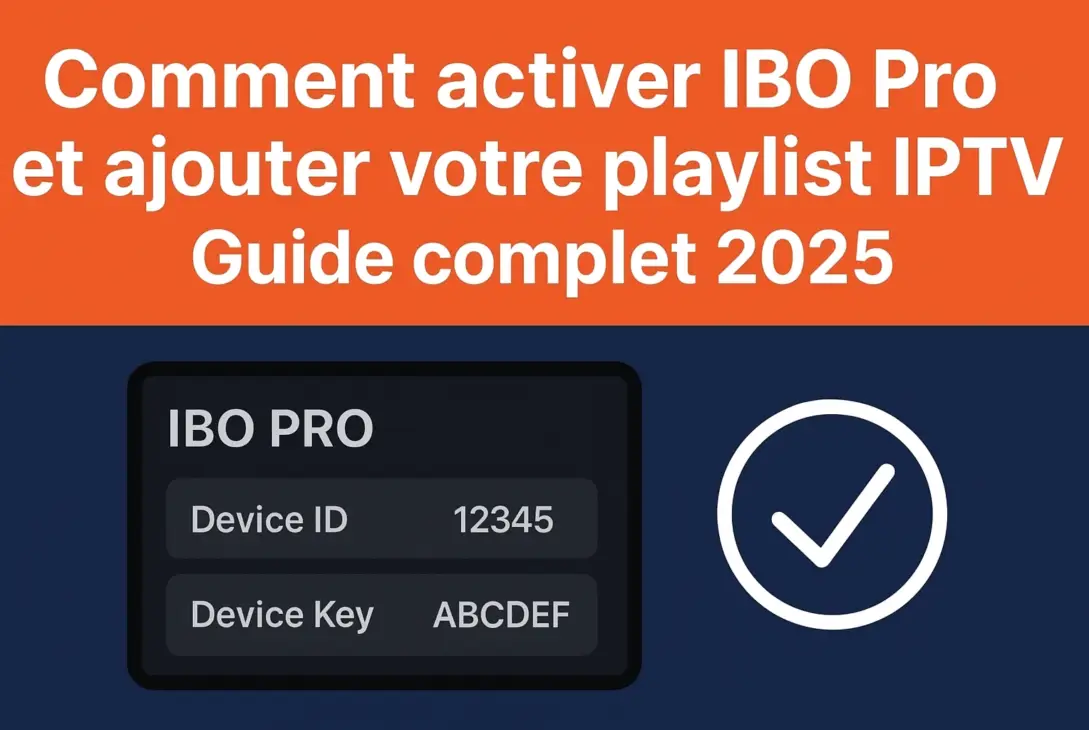
Comment activer IBO Pro et ajouter votre playlist IPTV – Guide complet 2025
Découvrez les étapes simples pour activer IBO Pro et intégrer votre playlist IPTV en toute sécurité.
Installation IBO Pro
Pour commencer, téléchargez l’application IBO Pro depuis le Google Play Store ou l’App Store. Assurez-vous que votre appareil est compatible, comme une Smart TV ou un smartphone. Une fois installée, ouvrez l’app et préparez-vous pour l’activation IBO Pro. Si vous utilisez une Smart TV, consultez notre guide sur l’application IPTV pour Smart TV.
Trouver Device ID + Device Key
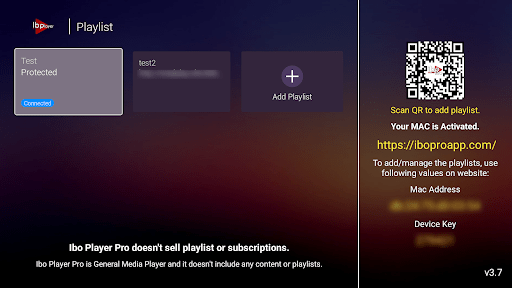
Avant d’activer IBO Pro, vous devez localiser votre Device ID et Device Key. Lancez l’application, allez dans les paramètres, puis dans la section dédiée à l’activation. Ces codes uniques sont essentiels pour l’IBO Pro activation. Notez-les soigneusement pour éviter les erreurs.
Activer IBO Pro via iboproapp.com/activate
Rendez-vous sur le site iboproapp.com/activate depuis votre navigateur. Entrez votre Device ID et Device Key dans les champs appropriés. Cliquez sur activer pour finaliser l’IBO Pro activation. Cette étape sécurisée vous permet d’accéder à toutes les fonctionnalités de l’app.

Ajouter playlist via M3U ou Xtreme Codes
Une fois IBO Pro activé, ajoutez votre playlist IPTV. Pour M3U IPTV, importez le fichier directement dans l’app. Pour Xtreme Codes IPTV, entrez les détails du serveur. Découvrez des options gratuites avec une playlist IPTV M3U gratuite.
M3U IPTV
Le format M3U est simple : collez l’URL de la playlist dans l’application IBO Pro. Cela permet une intégration rapide de vos chaînes.
Xtreme Codes IPTV
Xtreme Codes offre plus de contrôle. Saisissez l’URL du serveur, le nom d’utilisateur et le mot de passe pour une playlist IPTV avancée.
Dépannage et conseils
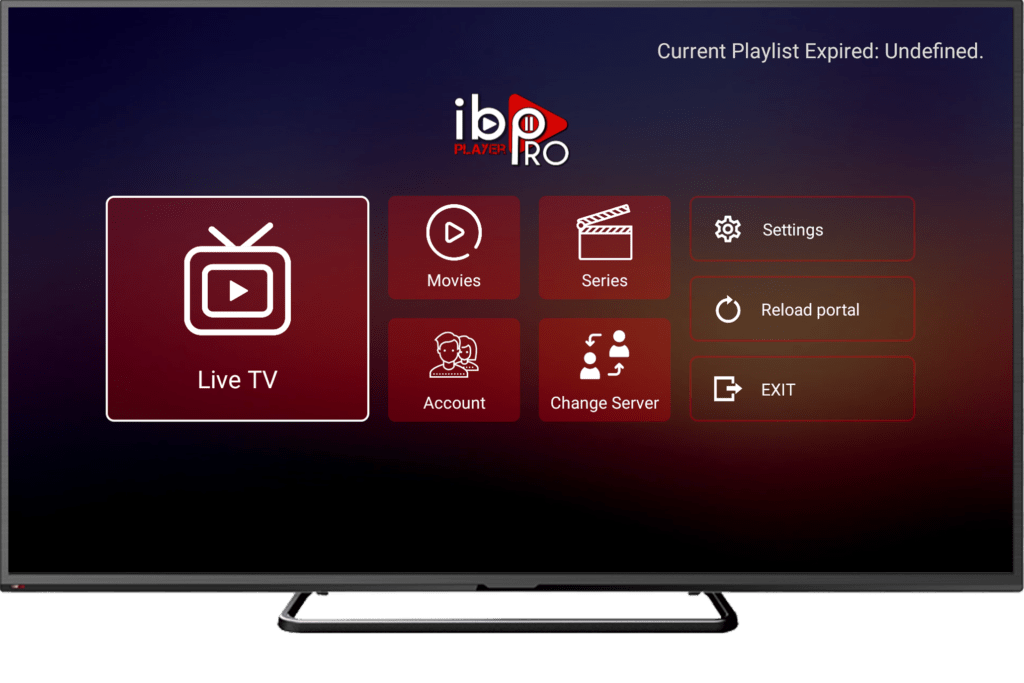
Si vous rencontrez des problèmes lors de l’activation IBO Pro, vérifiez votre connexion internet et redémarrez l’app. Pour les playlists IPTV, assurez-vous que l’URL est valide. Utilisez des VPN pour une sécurité accrue.
Sécurité & confidentialité
Lors de l’IBO Pro activation, protégez vos données en utilisant des sources fiables. Évitez de partager vos Device ID et Device Key. Pour plus de sécurité, optez pour des abonnements IPTV vérifiés.
Tableau comparatif : M3U vs Xtreme Codes
| Aspect | M3U IPTV | Xtreme Codes IPTV |
|---|---|---|
| Simplicité | Très simple, fichier unique | Plus complexe, nécessite des détails |
| Fonctionnalités | Basique, lecture directe | Avancé, gestion de comptes |
| Compatibilité | Tous les appareils | Spécifique aux serveurs compatibles |
| Sécurité | Dépend de la source | Meilleure avec authentification |
Conclusion
Activer IBO Pro et ajouter votre playlist IPTV n’a jamais été aussi simple grâce à ce guide 2025. Que ce soit pour M3U IPTV ou Xtreme Codes IPTV, suivez les étapes pour une expérience optimale. Pour plus de conseils, visitez InfosConseil ou notre guide IPTV complet.
Call-to-action : Besoin d’aide supplémentaire ? Contactez-nous pour des conseils personnalisés sur l’activation IBO Pro.
FAQ
Comment trouver le Device ID et le Device Key pour activer IBO Pro ?
Pour trouver le Device ID et le Device Key, ouvrez l’application IBO Pro sur votre appareil, allez dans les paramètres, puis dans la section activation. Ces informations sont généralement affichées directement dans l’interface.
Quelles sont les différences entre M3U IPTV et Xtreme Codes IPTV ?
M3U IPTV est un format de fichier simple pour les playlists, tandis que Xtreme Codes IPTV offre une interface plus avancée avec gestion de comptes et serveurs. Consultez le tableau comparatif dans cet article pour plus de détails.
Que faire si l’activation IBO Pro échoue ?
Si l’activation échoue, vérifiez votre connexion internet, assurez-vous que les informations Device ID et Device Key sont correctes, et redémarrez l’application. Pour plus de conseils, consultez la section dépannage.